Kort
Markér, hvor du har været
Tryk på et land på kortet og markér det. Besøgte steder bliver grønne, steder på din ønskeliste bliver blå.
- Lande
- Alle 249 lande og territorier fra ISO 3166-1-standarden, fra Frankrig til Færøerne.
- Regioner og byer
- Åbn et land og skift til fanen Regioner eller Byer for at markere dem én efter én, helt ned til den mindste landsby. Mangler der en by? Tilføj den.
- Søg eller tilføj
- Søg efter et hvilket som helst sted, eller tryk på + og vælg Steder for at markere lande, regioner og byer uden at scrolle rundt på kortet.
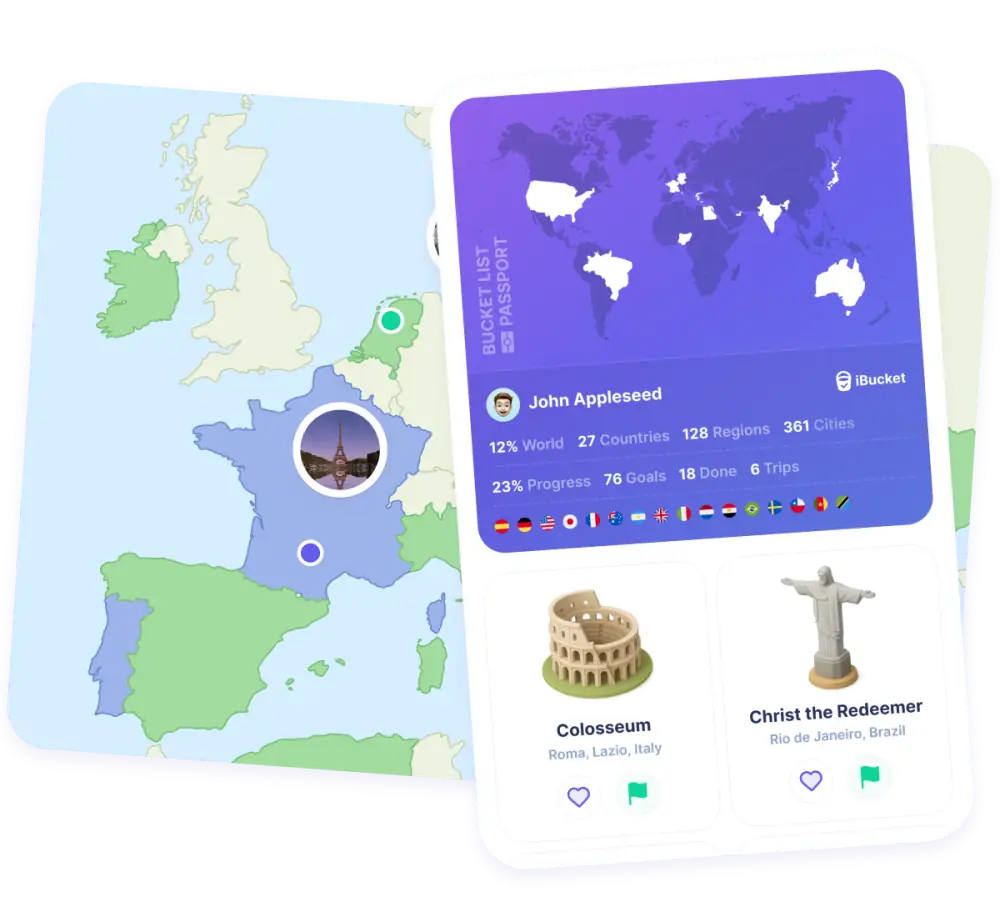

Pas
Dit rejsepas
Alt, hvad du markerer, samles i dit pas: dine steder, dine stempler og din rejsestatistik.
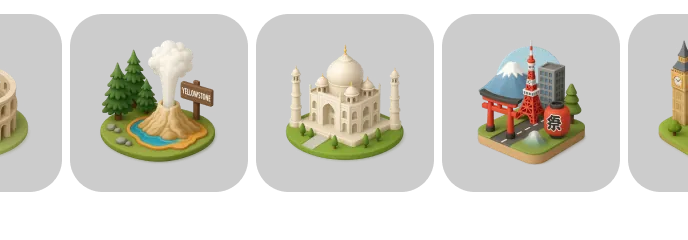
- Saml stempler
- Åbn fanen Stempler i dit pas og fuldfør stempler for de steder, du vil besøge eller har besøgt.
- Rejsestatistik
- Se din rejsestatistik vokse, som antallet af lande, du har besøgt.
- Del dit pas
- Tryk på Del i dit pas for at dele et billede af alle de steder, du har været, på sociale medier.
Sådan holder du styr på de steder, du har besøgt
Uanset om du har besøgt tre lande eller firs, er et samlet overblik overraskende tilfredsstillende — og det viser dig, hvor du skal hen næste gang.
-
1
Start med landene
Gå verden igennem land for land og markér alle de steder, du har været. De fleste finder et par stykker, de havde glemt.
I iBucket: tryk på et land på kortet og derefter på Besøgt.
-
2
Bestem, hvad der tæller som et besøg
Tæller en mellemlanding? En dagstur over grænsen? Vælg din egen regel — mange rejsende tæller et land, så snart de forlader lufthavnen — og hold dig til den.
-
3
Tilføj regioner og byer
Lande fortæller kun halvdelen af historien. Når du markerer regioner og byer, kan du se, hvor godt du virkelig kender et sted, og en enkelt prik bliver til et detaljeret kort.
I iBucket: åbn et land og brug fanerne Regioner og Byer.
-
4
Lav din ønskeliste
Markér også de steder, du vil besøge. Når du ser dem på kortet, er det nemmere at planlægge ruter og kombinere destinationer.
I iBucket: tryk på Vil besøge, og stedet bliver blåt.
-
5
Opdatér efter hver rejse
Opdatér dit kort, når du kommer hjem, mens du stadig kan huske hver by, du kom igennem.
I iBucket: brug søgningen til hurtigt at markere flere steder.
-
6
Del og sammenlign
Del dit kort med venner, sammenlign hvor I har været, og inspirér hinanden til den næste rejse.
I iBucket: del billedet af dit pas, eller følg venner for at se deres rejser.
Ofte stillede spørgsmål
Hvor mange lande er der i verden?
Der er 195 lande: 193 medlemslande i FN plus 2 observatørstater, Vatikanstaten og Palæstina. iBuckets kort bruger ISO 3166-1-standarden med 249 lande og territorier, så du også kan markere oversøiske territorier som Grønland eller Aruba separat.
Hvordan markerer jeg et land som besøgt i iBucket?
Gå til kortet, tryk på landet og derefter på Besøgt eller Vil besøge. Du kan også søge efter landet, eller trykke på + og vælge Steder. Besøgte lande bliver grønne, lande du vil besøge bliver blå.
Kan jeg også markere regioner og byer?
Ja. Åbn et land og vælg fanen Regioner eller Byer for at markere dem som besøgt eller som steder, du vil besøge. Mangler der en by, så scroll ned til bunden af fanen Byer og tryk på Tilføj en by.
Hvordan deler jeg de lande, jeg har besøgt?
Åbn dit Pas og tryk på Del øverst til højre, eller tryk på dit pas, for at dele et billede af dine rejser på sociale medier.
Er kortet over besøgte lande gratis?
Ja, iBucket er gratis at hente og bruge. Premium findes, hvis du vil have ubegrænset adgang og ekstra funktioner.
Se din verden fyldes ud
Hent iBucket gratis og markér hvert sted, du har været, og hvert sted, du stadig vil hen.