Carte
Marquez où vous êtes allé
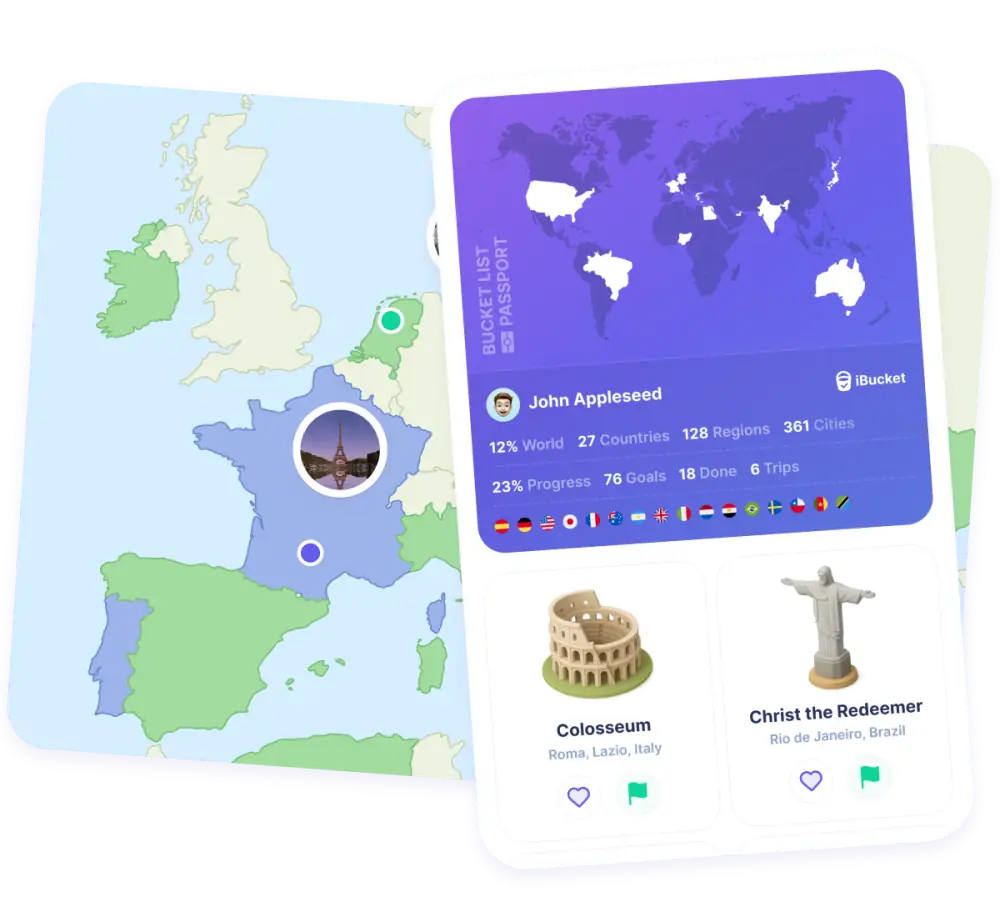
Touchez un pays sur la carte et marquez-le. Les lieux visités deviennent verts, ceux de votre liste d'envies deviennent bleus.
- Pays
- Les 249 pays et territoires de la norme ISO 3166-1, de la France aux îles Féroé.
- Régions et villes
- Ouvrez un pays et passez à l'onglet Régions ou Villes pour les marquer une par une, jusqu'au plus petit village. Une ville manque ? Ajoutez-la vous-même.
- Rechercher ou ajouter
- Recherchez n'importe quel lieu, ou appuyez sur + et choisissez Lieux pour marquer pays, régions et villes sans faire défiler la carte.

Passeport
Votre passeport de voyage
Tout ce que vous marquez se retrouve dans votre passeport : vos lieux, vos tampons et vos statistiques de voyage.
- Collectionnez des tampons
- Ouvrez l'onglet Tampons de votre passeport et complétez les tampons des lieux que vous voulez visiter ou avez visités.
- Statistiques de voyage
- Voyez vos statistiques de voyage grandir, comme le nombre de pays que vous avez visités.
- Partagez votre passeport
- Appuyez sur Partager dans votre passeport pour publier sur les réseaux sociaux une image de tous les endroits où vous êtes allé.
Comment suivre les lieux que vous avez visités
Que vous ayez visité trois pays ou quatre-vingts, une vue d'ensemble complète est étonnamment satisfaisante — et elle vous montre où aller ensuite.
-
1
Commencez par les pays
Parcourez le monde pays par pays et marquez tous ceux où vous êtes allé. La plupart des gens en retrouvent quelques-uns qu'ils avaient oubliés.
Dans iBucket: touchez un pays sur la carte et appuyez sur Visité.
-
2
Décidez ce qui compte comme une visite
Une escale compte-t-elle ? Une excursion d'une journée de l'autre côté de la frontière ? Choisissez votre propre règle — beaucoup de voyageurs comptent un pays dès qu'ils ont quitté l'aéroport — et appliquez-la toujours.
-
3
Ajoutez régions et villes
Les pays ne racontent que la moitié de l'histoire. Marquer les régions et les villes montre à quel point vous connaissez vraiment un endroit, et transforme un simple point en carte détaillée.
Dans iBucket: ouvrez un pays et utilisez les onglets Régions et Villes.
-
4
Créez votre liste d'envies
Marquez aussi les lieux que vous voulez visiter. Les voir sur la carte aide à planifier des itinéraires et à combiner des destinations.
Dans iBucket: appuyez sur Envie visiter, le lieu devient bleu.
-
5
Mettez-la à jour après chaque voyage
Mettez votre carte à jour en rentrant, tant que vous vous souvenez encore de chaque ville traversée.
Dans iBucket: utilisez la recherche pour marquer rapidement plusieurs lieux.
-
6
Partagez et comparez
Partagez votre carte avec vos amis, comparez où vous êtes allés et inspirez-vous ensemble pour votre prochain voyage.
Dans iBucket: partagez l'image de votre passeport ou suivez vos amis pour voir leurs voyages.

Questions fréquentes
Combien y a-t-il de pays dans le monde ?
Il y a 195 pays : 193 États membres des Nations unies plus 2 États observateurs, le Vatican et la Palestine. La carte d'iBucket utilise la norme ISO 3166-1, qui recense 249 pays et territoires, pour que vous puissiez marquer séparément des territoires d'outre-mer comme le Groenland ou Aruba.
Comment marquer un pays comme visité dans iBucket ?
Allez sur la carte, touchez le pays, puis appuyez sur Visité ou Envie visiter. Vous pouvez aussi rechercher le pays, ou appuyer sur + et choisir Lieux. Les pays visités deviennent verts, ceux que vous voulez visiter deviennent bleus.
Puis-je aussi marquer des régions et des villes ?
Oui. Ouvrez un pays et choisissez l'onglet Régions ou Villes pour les marquer comme visitées ou à visiter. S'il manque une ville, faites défiler l'onglet Villes jusqu'en bas et appuyez sur Ajouter une ville.
Comment partager les pays que j'ai visités ?
Ouvrez votre Passeport et appuyez sur Partager en haut à droite, ou touchez votre passeport, pour partager une image de vos voyages sur les réseaux sociaux.
La carte des pays visités est-elle gratuite ?
Oui, iBucket est gratuit à télécharger et à utiliser. Premium est disponible si vous voulez un accès illimité et des fonctionnalités supplémentaires.
Regardez votre monde se remplir
Téléchargez iBucket gratuitement et marquez chaque endroit où vous êtes allé, et chaque endroit où vous voulez encore aller.